
Telefonunuzdaki bu WiFi ayarını mutlaka değiştirin!

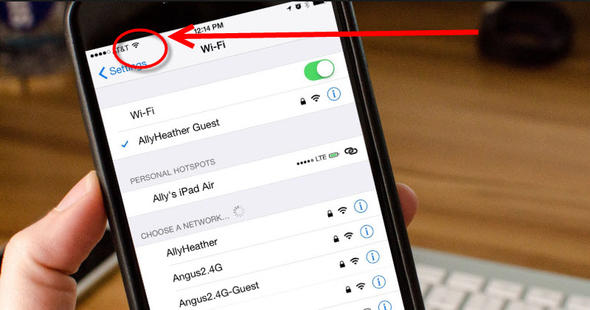
iPhone'larda uzun süredir bulunan bu özelliği hala kullanmıyorsanız dikkat! Hemen o ayarı açın! Çünkü...

Telefonunuzdaki bu WiFi ayarını mutlaka değiştirin! 1

Az sonra öğreneceğiniz özellik sayesinde internet hızınıza 'altın' bir dokunuş yapacaksınız! Nasıl mı?
Telefonunuzdaki bu WiFi ayarını mutlaka değiştirin! 2

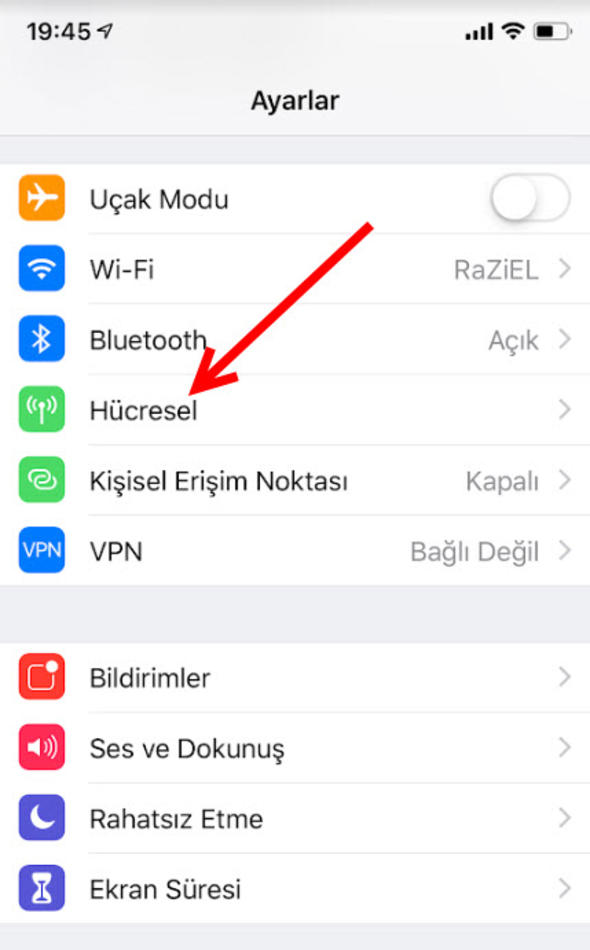
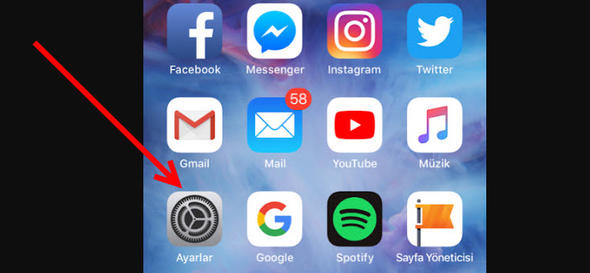
Önce Ayarlar'a girin.

Telefonunuzdaki bu WiFi ayarını mutlaka değiştirin! 3

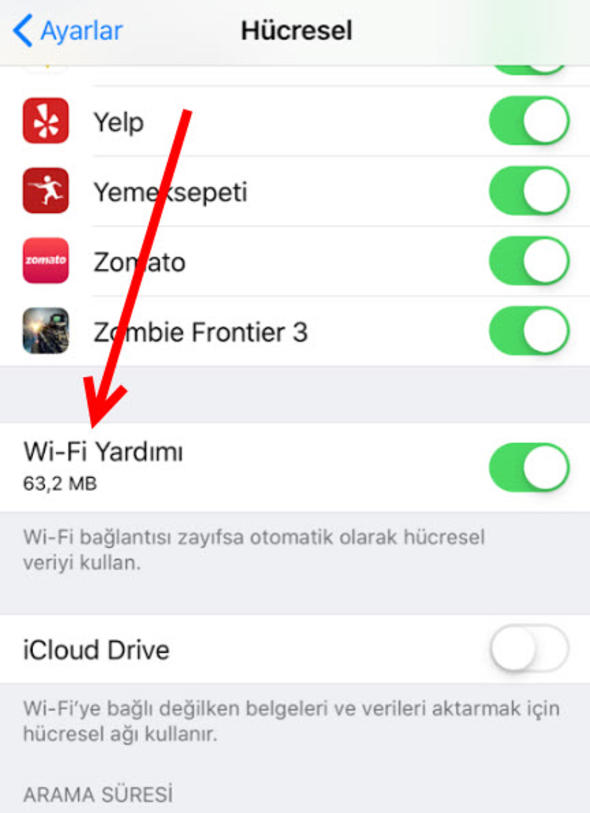
Ardından Hücresel kısmını seçin.

Telefonunuzdaki bu WiFi ayarını mutlaka değiştirin! 4

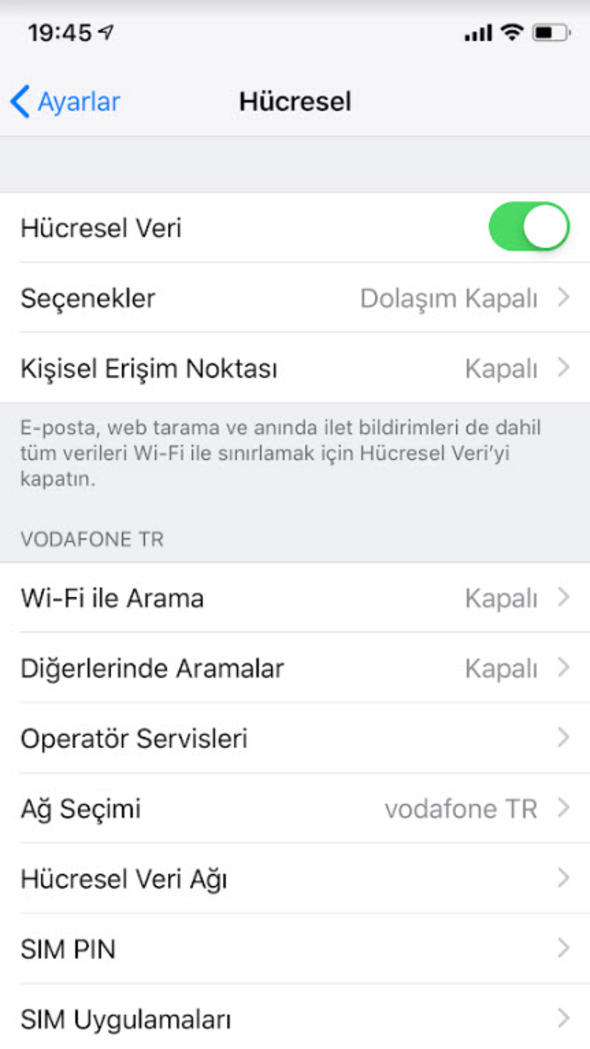
Gelen ekran bu şekilde... Ancak aradığımız özellik ekranın en altında. Aşağı doğru ekranı kaydırın!
Telefonunuzdaki bu WiFi ayarını mutlaka değiştirin! 5

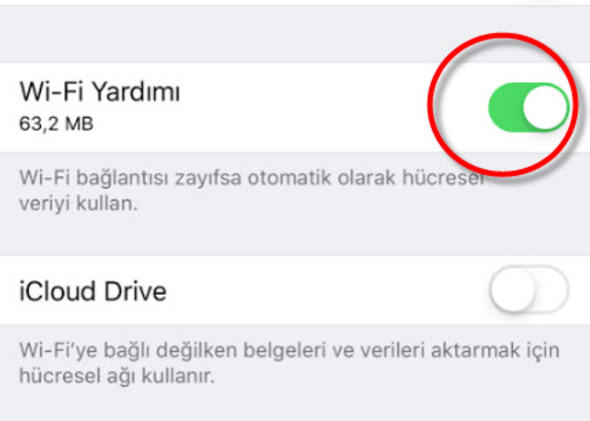
Şimdi karşınızda Wi-Fi Yardımı seçeneği gelecek.
Telefonunuzdaki bu WiFi ayarını mutlaka değiştirin! 6

Bu ayar mutlaka açık olmalı. Böylece hızlı sandınız; ancak yavaş WiFi bağlantısında interneti kaplumbağa hızında kullanmaktansa otomatik olarak 4G'ye geçiş yapabilir ya da hızlı WiFi bulunduğunda telefonunuz bu hızlı WiFi hattına bu sayede bağlanabilir.

Telefonunuzdaki bu WiFi ayarını mutlaka değiştirin! 7

Telefonunuzun şarjı çabuk mu tükeniyor? Önce telefonunuzu açın ve bugün bu ayarı hemen kapatın! Meğer telefonunuzu saniye saniye bakın ne tüketiyormuş?

Telefonunuzdaki bu WiFi ayarını mutlaka değiştirin! 8

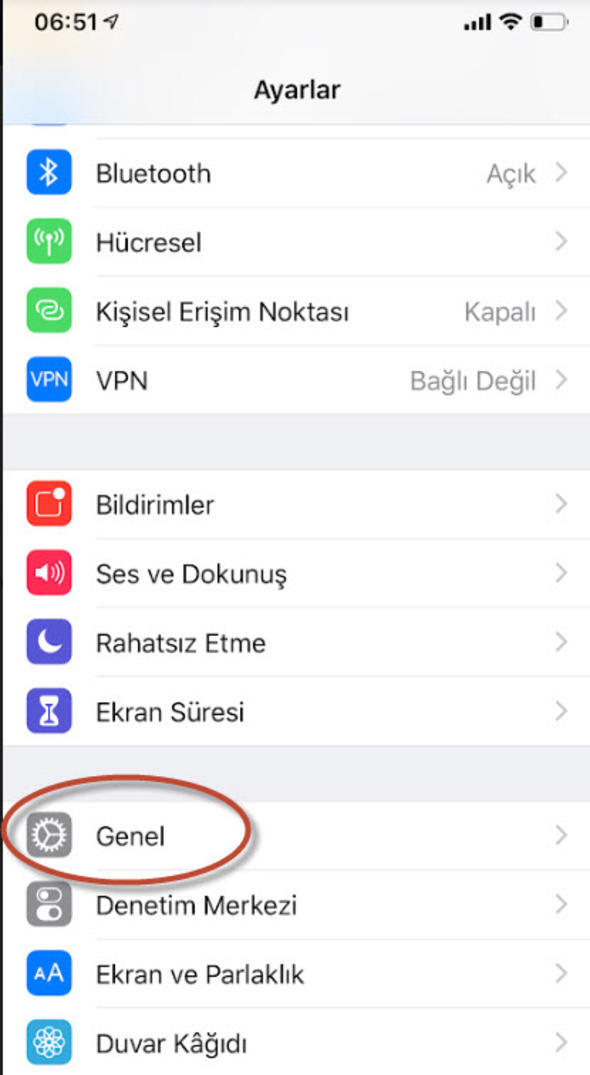
Kullanılan grafikler performans yükü demektir. iPhone'unuzda bazı grafik ve hareket özelliklerini devre dışı bırakarak bu yükü azaltıp bir ciddi anlamda performans artışı sağlayabilirsiniz.

Telefonunuzdaki bu WiFi ayarını mutlaka değiştirin! 9

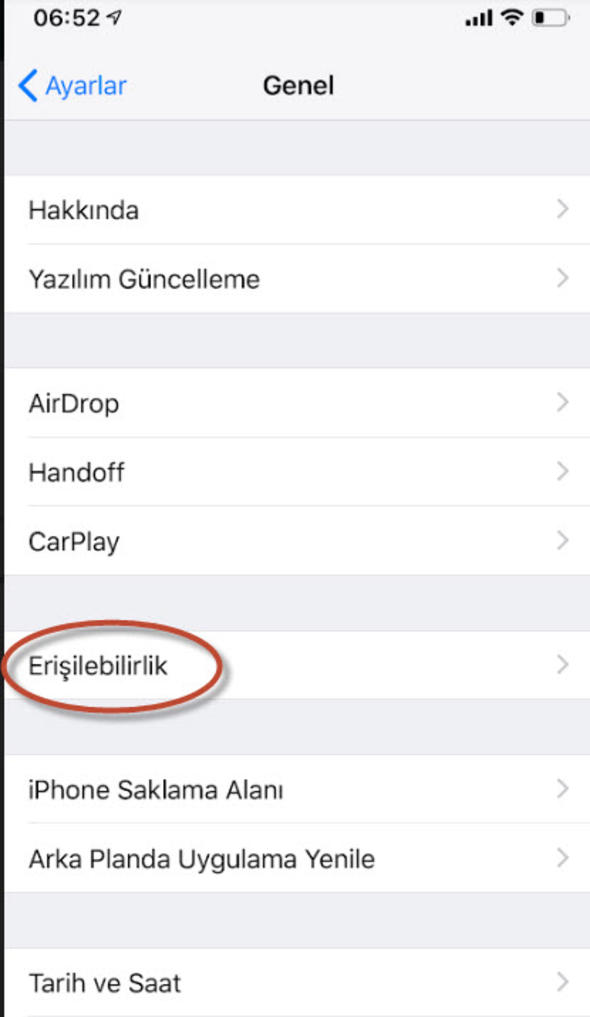
Ayarlar > Genel > Erişebilirlik yolunu izleyin.

Telefonunuzdaki bu WiFi ayarını mutlaka değiştirin! 10

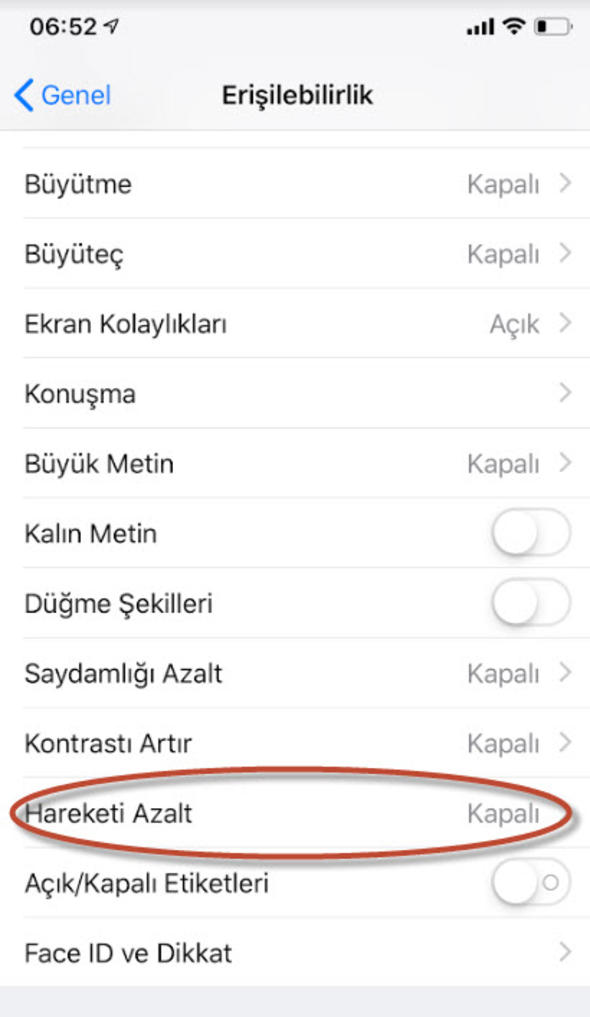
Yine Ayarlar > Genel > Erişebilirlik yolunda yer alan Hareketi Azalt seçeneğine dokunun ve Hareketi Azalt seçeneğini kapatın. Böylece batarya ömrünüz uzayacak! Ancak durun, daha bitmedi!

Telefonunuzdaki bu WiFi ayarını mutlaka değiştirin! 11

Az sonra dünya genelinde çok az insanın bildiği gizli bir özelliği göreceksiniz! Ayarlar'ın içinde bakın ne gizliymiş?

Telefonunuzdaki bu WiFi ayarını mutlaka değiştirin! 12

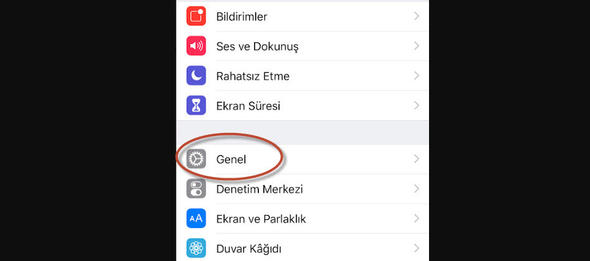
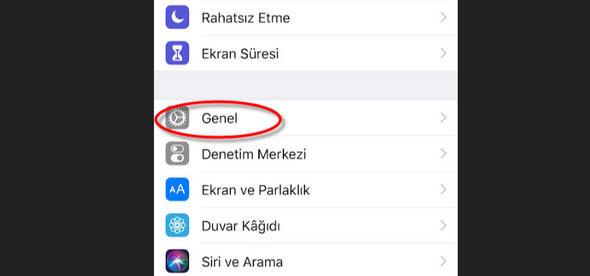
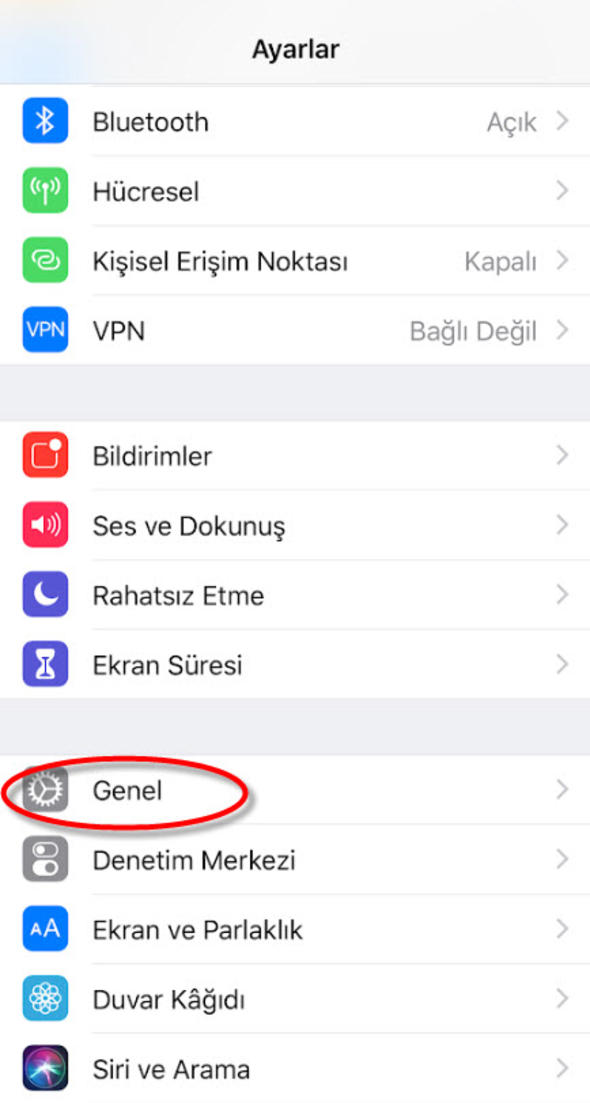
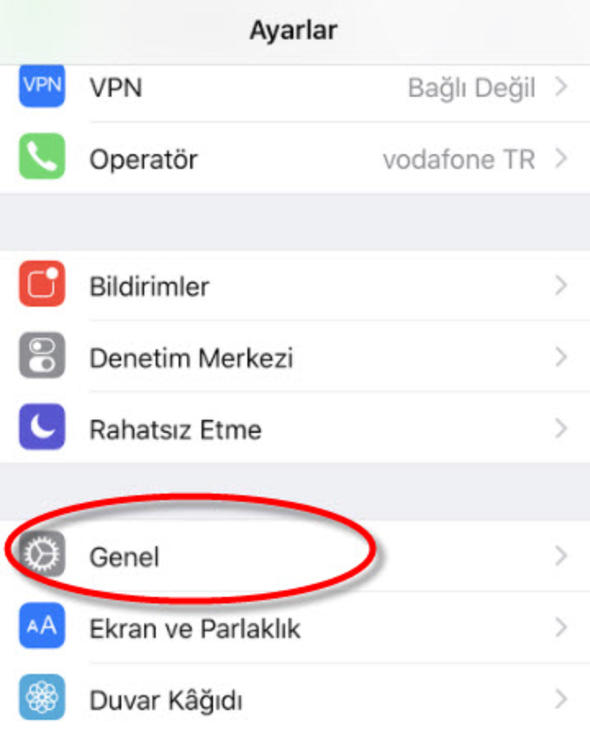
Önce Ayarlar altından Genel'e girin.

Telefonunuzdaki bu WiFi ayarını mutlaka değiştirin! 13

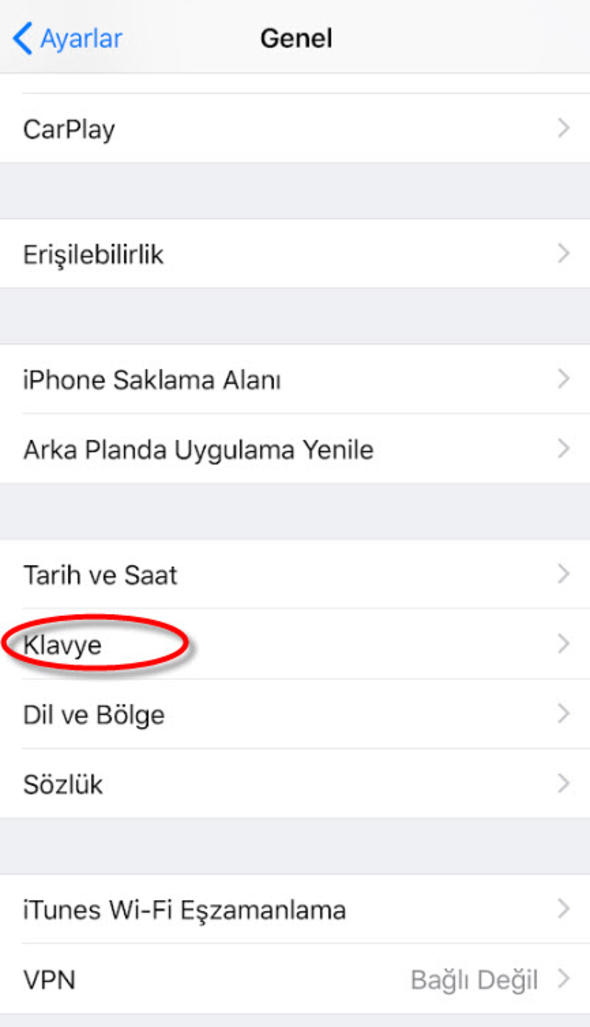
Daha sonra Klavye'yi seçin.

Telefonunuzdaki bu WiFi ayarını mutlaka değiştirin! 14

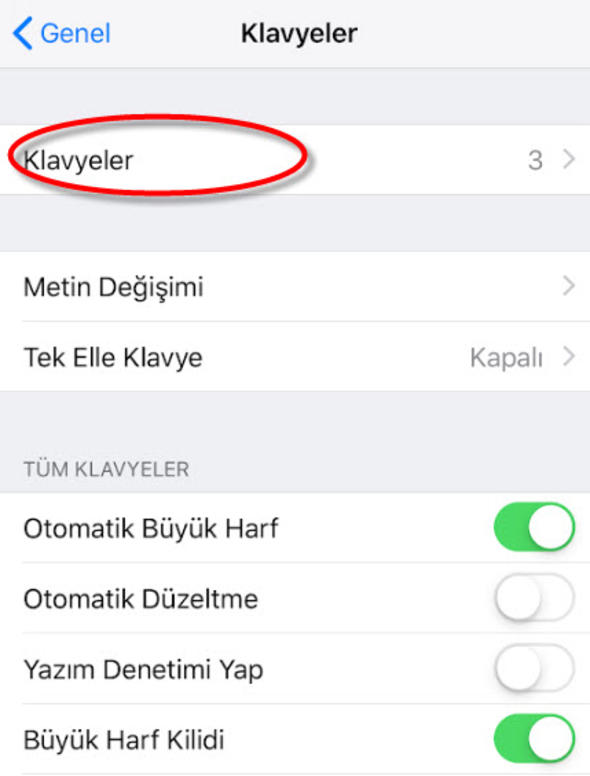
Ardından da Klavyeler bölümüne girin.

Telefonunuzdaki bu WiFi ayarını mutlaka değiştirin! 15

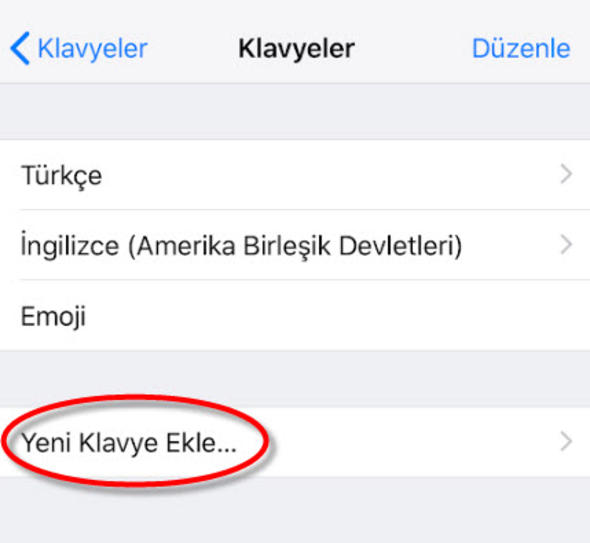
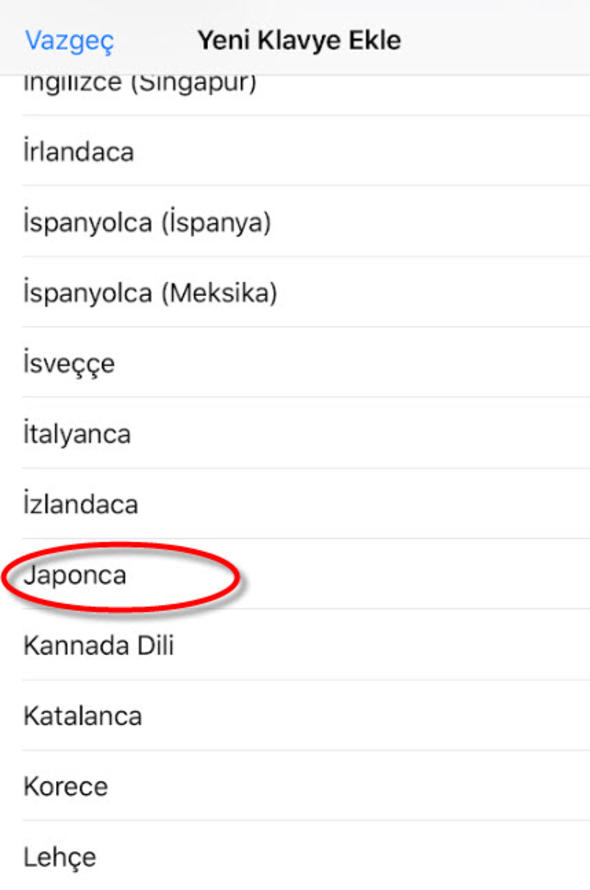
Yeni Klavye Ekle... butonuna dokunun.

Telefonunuzdaki bu WiFi ayarını mutlaka değiştirin! 16

Japonca'yı seçin.

Telefonunuzdaki bu WiFi ayarını mutlaka değiştirin! 17

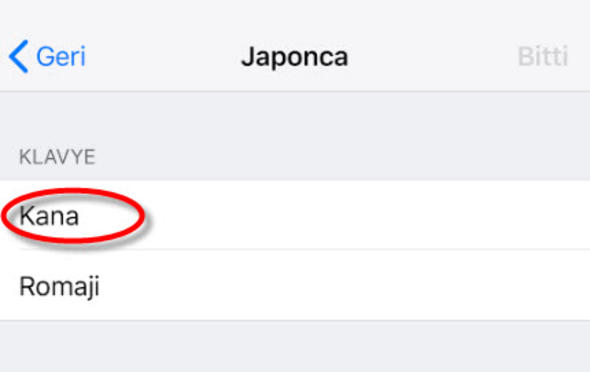
Daha sonra da Kana'yı...

Telefonunuzdaki bu WiFi ayarını mutlaka değiştirin! 18

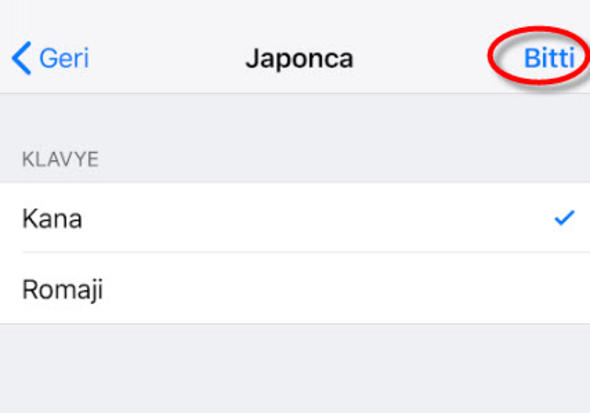
Bitti'e basın...

Telefonunuzdaki bu WiFi ayarını mutlaka değiştirin! 19

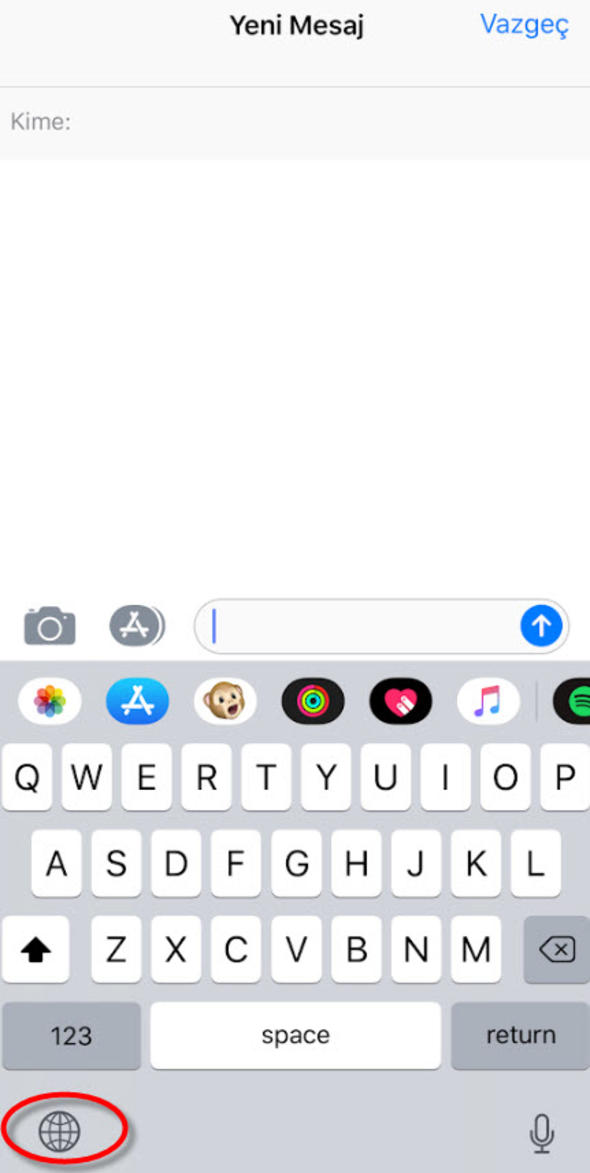
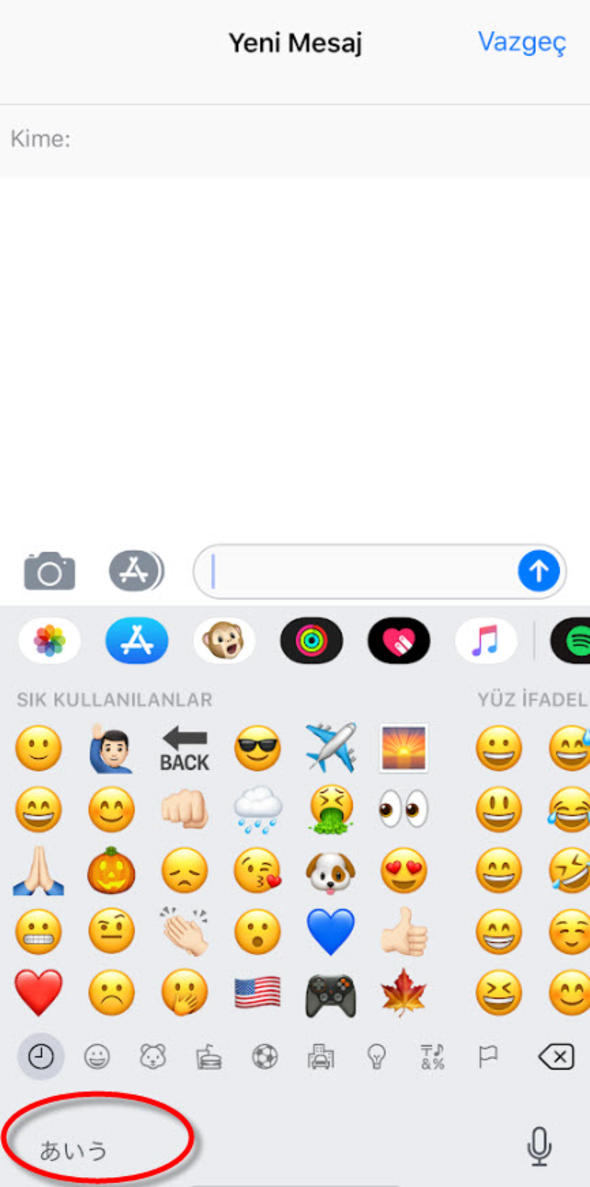
Daha sonra da Whatsapp veya SMS ekranını açın ve Dünya simgesine dokunun.

Telefonunuzdaki bu WiFi ayarını mutlaka değiştirin! 20

Yine aynı kısımda Japonca ifadeyi görene kadar basın.

Telefonunuzdaki bu WiFi ayarını mutlaka değiştirin! 21

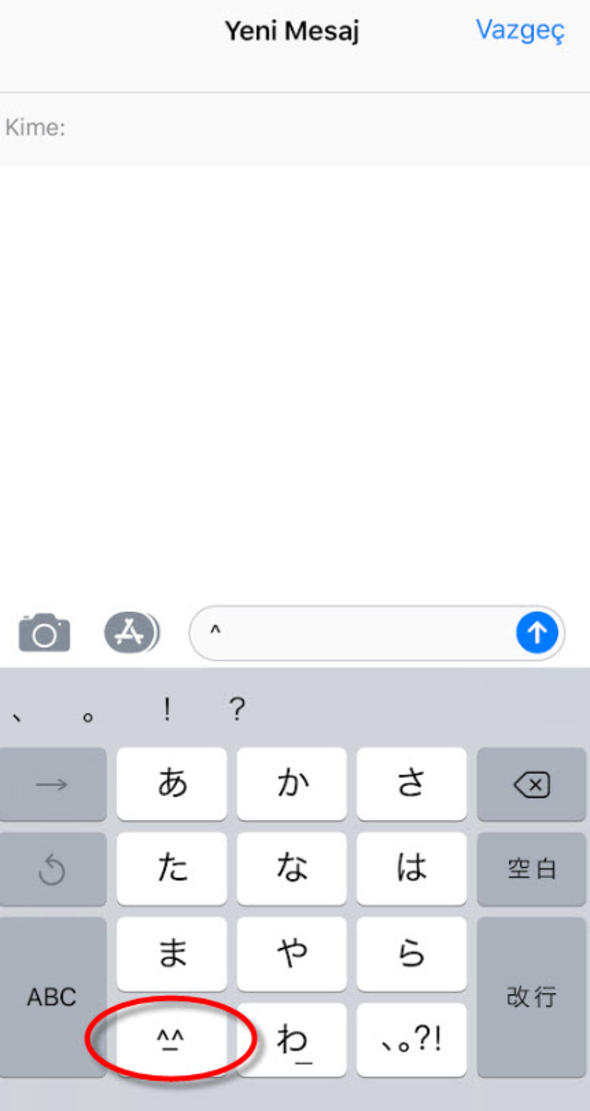
Daha sonra da Kana'yı seçtikten sonra tuşlamadan bu simgeyi seçin.

Telefonunuzdaki bu WiFi ayarını mutlaka değiştirin! 22

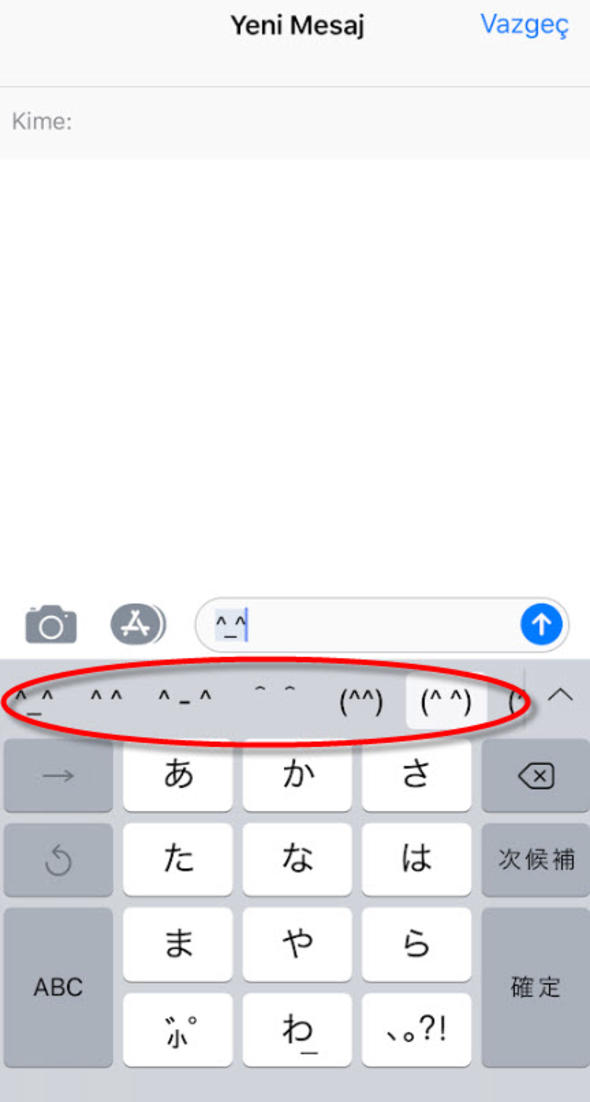
İşte hepsi bu! Artık Japonca harflerden oluşan sıra dışı emojileriniz emrinize amade! Ama durun, daha bitmedi!

Telefonunuzdaki bu WiFi ayarını mutlaka değiştirin! 23

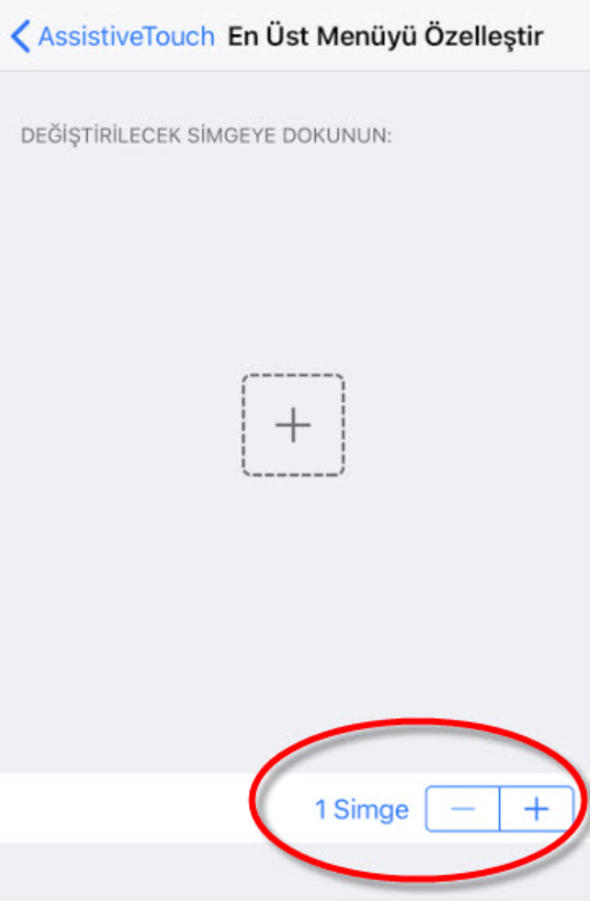
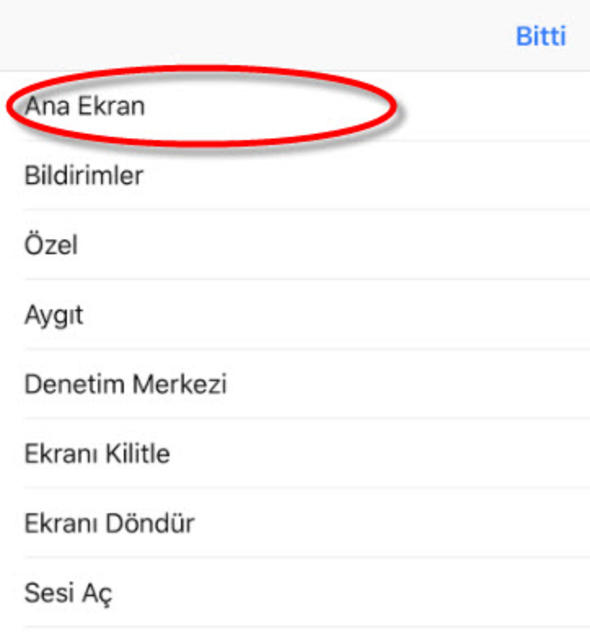
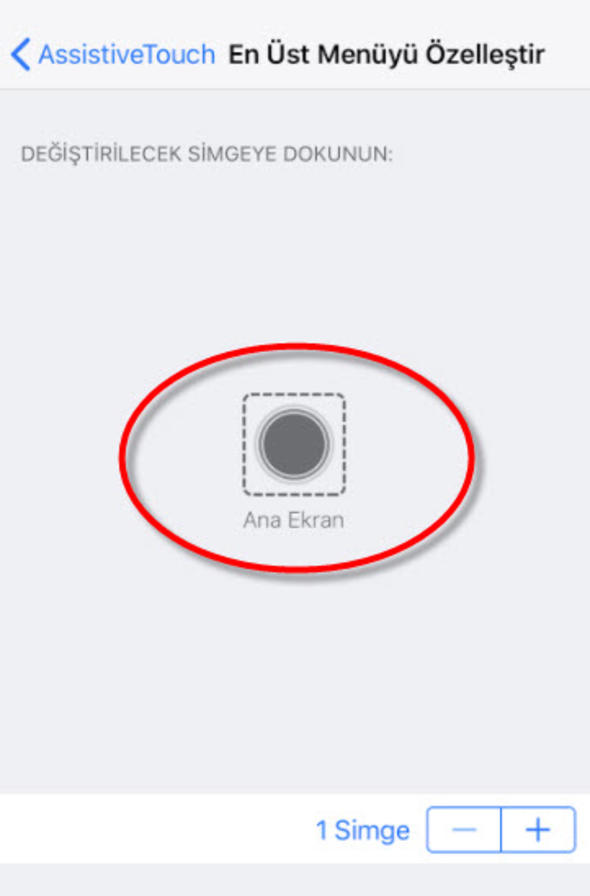
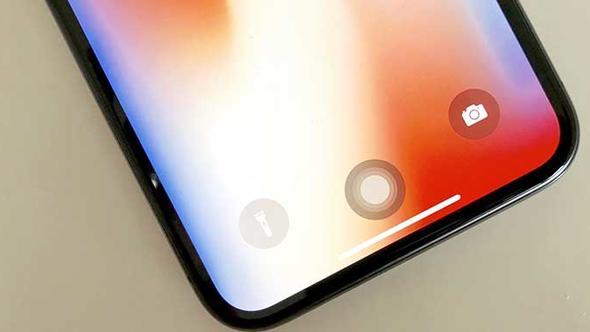
Telefon kullanmanızı hızlandıracak bir önerimiz daha var. Az sonra yapacağınız ayar değişikliğiyle yeni iPhone'unuza bomba bir özellik ekleyeceksiniz!

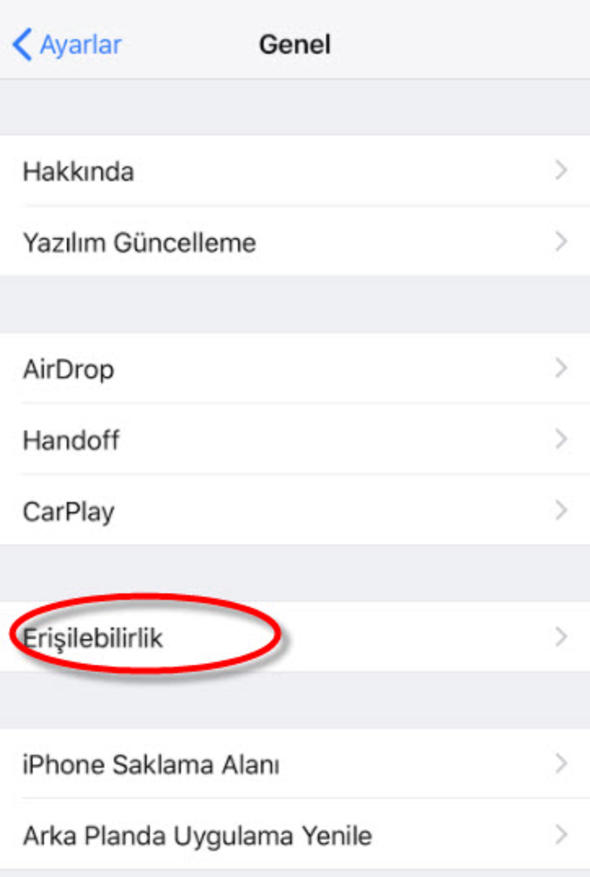
Önce Menü'den Ayarlar/Genel'e girin.

Telefonunuzdaki bu WiFi ayarını mutlaka değiştirin! 24

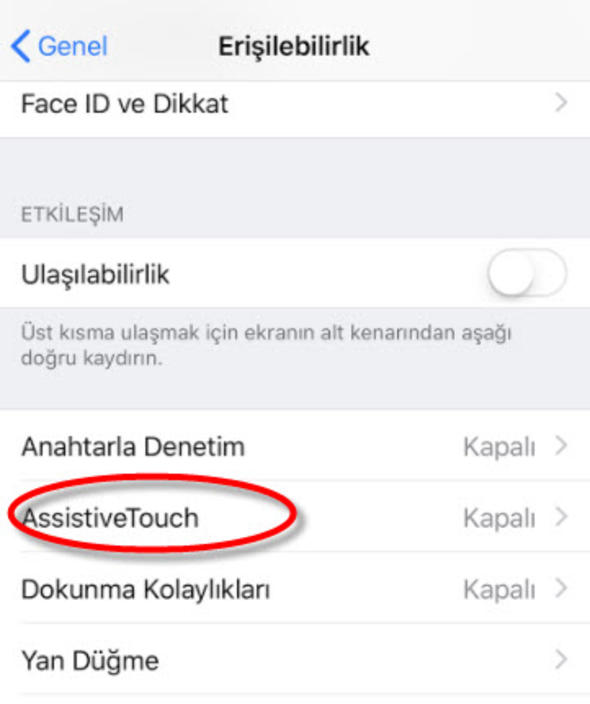
Erişilebilirlik'e dokunun.

Telefonunuzdaki bu WiFi ayarını mutlaka değiştirin! 25

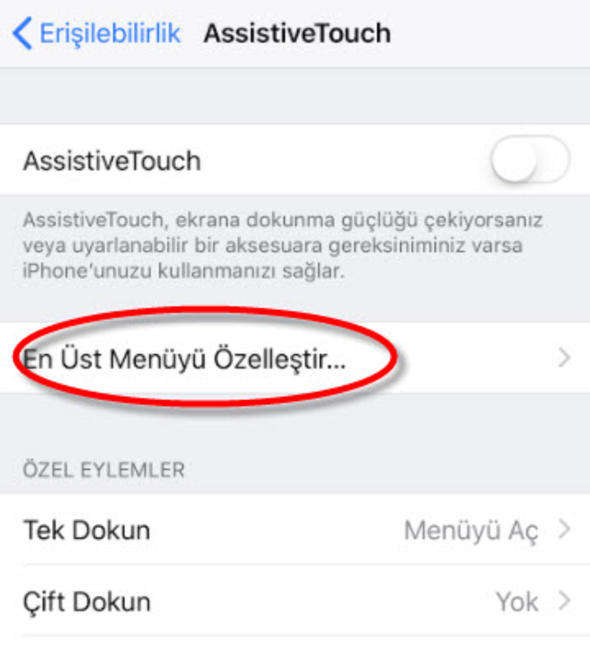
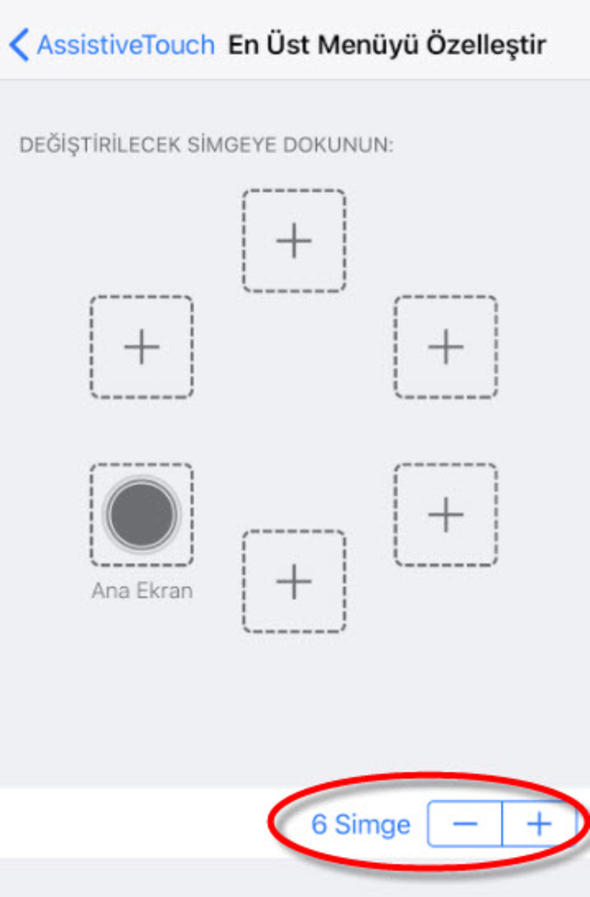
AssistiveTouch seçeneğini aktif edin...